Senin, 13 Agustus 2012

Menggunakan Fasilitas AutoCalculate dan AutoSum


①  AutoCalculate
Fasilitas AutoCalculate (penghitungan otomatis) digunakan untuk melakukan penghitungan
dengan cepat dan mudah dari data2 yang cukup banyak dalam suatu range tertentu. Didalam
fasilitas AutoCalculate ini terdapat 6 buah perintah, yakni perintah otomatis untuk menghitung
rata2 (Average), jumlah data (Count), banyak data angka (Count Nums), nilai max (Max), nilai
min (Min), dan jumlah data angka (Sum).
Cara menggunakannya adalah sebagai berikut :
1. Sorot range data yang akan dikalkulasi/hitung. Misal sorot range C7:C12 dari data seperti
dibawah ini.
5Kuliah Umum IlmuKomputer.Com
Copyright © 2003 IlmuKomputer.Com
Gambar7. Contoh Penggunaan AutoCalculate
2. Klik tombol kanan mouse di baris status, dan pilihlah jenis kalkulasi yang anda inginkan.
Misalkan pilihlah Average(A) untuk menghitung rata2 data.
3. Hasilnya akan ditampilkan di baris status.
② AutoSum
Fungsi AutoCalculate diatas adalah untuk menghitung cepat data2 yang cukup banyak, tetapi
tidak dapat menuliskan secara otomatis di lembar kerja anda. Khusus untuk penjumlahan (Sum),
ada cara mudah lain untuk melakukannya yang sekaligus juga dapat langsung menuliskannya ke
lembar kerja anda. Caranya adalah dengan menggunakan tombol toolbar AutoSum (Σ).
Misalnya dalam contoh diatas, bila kita ingin menuliskan total unit, letakkan pointer mouse ke
tempat yang kita inginkan (misalnya C13), lalu tekan tombol Σ di toolbar. Selanjutnya sorot
range yang ingin dijumlahkan (dalam contoh ini adalah C5:C10) dan tekan Enter

Mengatur Lebar Kolom

1. Mengatur Lebar Kolom Menggunakan Mouse
 
① Arahkan pointer mouse pada batas kanan kolom yang akan diubah hingga tanda plus warna
putih berubah menjadi tanda panah dua arah.
Catatan : Bila ingin mengubah lebar sederet kolom,  terlebih dahulu bloklah kolom yang
akan diubah lebarnya, kemudian tempatkan pointer mouse ke batas kanan salah satu kolom
tersebut.
② Klik tombol kiri mouse, dan sambil terus menekan mouse geser(drag)-lah mouse hingga
lebar kolom sesuai yang diinginkan.
2. Mengatur Lebar Kolom Sesuai Data Terpanjang
① Arahkan pointer mouse pada batas kanan huruf kolom yang akan diubah lebarnya.
② Klik dua kali pada batas kolom. Lebar kolom akan mengikuti data terpanjang yang ada pada
kolom seperti terlihat pada gambar9.
Gambar9. Mengubah Lebar Kolom Sesuai Data Terpanjang
① Arahkan pointer mouse pada batas bawah baris yang akan diubah hingga tanda plus warna
putih berubah menjadi tanda panah dua arah.
Catatan : Bila ingin mengubah tinggi sederet baris, terlebih dahulu bloklah baris yang akan
diubah tingginya, kemudian tempatkan pointer mouse ke batas bawah salah satu baris
tersebut.
② Klik tombol kiri mouse, dan sambil terus menekan mouse, geser(drag)-lah mouse hingga tinggi baris sesuai yang diinginkan.

Row and Sheet

1. Height : mengatur panjang dari suatu baris
2. Autofit : mengembalikan ke ukuran baris yang standart
3. Hide : menyembunyikan baris yang ditunjuk Sistem Informasi UKDW 2005 - Tutorial Microsoft Excel                                                                                         7/16
4. Unhide : mengembalikan baris yang baru saja dilakukan hide (baris yang
tersembunyi)
         
    
• Column : mengatur format dari kolom
1. Width…  : mengatur lebar dari suatu kolom
2. Autofit Selection : mengembalikan ke ukuran kolom yang standart
3. Hide  : menyembunyikan kolom yang ditunjuk
4. Unhide : mengembalikan kolom yang baru saja dilakukan hide (baris
yang tersembunyi)
5. Standard Width… : mengatur standart lebar dari suatu kolom
               
• Sheet : mengatur format dari sheet yang sedang aktif
1. Rename       : mengganti nama sheet yang sedang aktif 
2. Hide       : menyembunyikan sheet yang sedang aktif
3. Unhide : Menampilkan kembali sheet yang baru saja dilakukan hide (sheet
yang tersembunyi)
4. Background : memberi gambar sebagai background dari layar kerja MS Excel
5. Tab Color     : memberi warna pada garis bawah tulisan nama sheet Sistem Informasi UKDW 2005 - Tutorial Microsoft Excel                                                                                         8/16
                   
Pemakaian Fungsi pada MS Excel
Operator Perhitungan MS Excel
Penjumlahan, pengurangan, perkalian, pembagian, dan pangkat dilakukan dengan cara
menuliskan alamat selnya bukan angkanya pada formula bar.
Misal : Penjumlahan : =A1+B1 atau +A1+B1.
      Pengurangan : =A1-B1 atau +A1-B1.
      Perkalian : =A1*B1 atau +A1*B1.
      Pembagian : =A1/B1 atau +A1/B1.
      Pangkat 2 : = A1^2 atau A1^2.

Media Komunikasi Modern

a.  Telepon

Telepon merupakan alat telekomunikasi yang dapat mengirimkan pembicaraan melalui sinyal listrik. Telepon pertama kali diciptakan oleh Alexander graham bell pada tahun 1876, alat ini merupakan alat komunikasi yang praktis, maka tidaklah mengherankan jika telepon berkembang pesat.
     Lalu pada  tahun 1973 telah dikenal suatu teknologi dengan nama telepon genggam atau handphone. Pada awalnya HP digunakan dikalangan tertentu misalnya pengusaha, tapi kini sudah menjadi kebutuhan primer.
   Telepon genggam selain berfungsi untuk melakukan dan menerima telepon, umumnya telepon juga mempunyai fungsi pengiriman dan penerimaan pesan singkat(short message service).


Koran


Koran atau surat kabar adalah suatu penerbitan yang ringan dan mudah dibuang, biasanya dicetak pada kertas berbiaya rendah yang disebut kertas koran, yang berisi berita-berita terkini dalam berbagai topik. Topiknya bisa berupa even politik, kriminalitas, olahraga, tajuk rencana, cuaca. Surat kabar juga biasa berisi komik, TTS dan hiburan lainnya.
Ada juga surat kabar yang dikembangkan untuk bidang-bidang tertentu, misalnya berita untuk industri tertentu, penggemar olahraga tertentu, penggemar seni atau partisipan kegiatan tertentu.
Jenis surat kabar umum biasanya diterbitkan setiap hari, kecuali pada hari-hari libur. Surat kabar sore juga umum di beberapa negara. Selain itu, juga terdapat surat kabar mingguan yang biasanya lebih kecil dan kurang prestisius dibandingkan dengan surat kabar harian dan isinya biasanya lebih bersifat hiburan.
Kebanyakan negara mempunyai setidaknya satu surat kabar nasional yang terbit di seluruh bagian negara. Di Indonesia contohnya adalah KOMPAS.
Pemilik surat kabar, atau sang penanggung jawab, adalah sang penerbit, Orang yang bertanggung jawab terhadap isi surat kabar disebut editor.


Sistem cetak jarak jauh

Perkembangan teknologi modern (komputer, internet, dll) kini memungkinkan pencetakan surat kabar secara simultan di beberapa tempat, sehingga peredaran di daerah-daerah yang jauh dari pusat penerbitan dapat dilakukan lebih awal. Misalnya, koran Republika yang pusatnya di Jakarta, melakukan sistem cetak jarak jauh (SCJJ) di Solo atau media online seperti www.matabangsa.com. Koran International Herald Tribune yang beredar di Indonesia dicetak dan diterbitkan di Singapura, padahal kantor pusatnya berada di Paris.
Di satu pihak sistem ini menolong beredarnya koran-koran kota besar di daerah-daerah dengan lebih tepat waktu. Namun di pihak lain, koran-koran daerah banyak yang mengeluh karena hal ini membuat koran-koran besar semakin merajai dan mematikan koran-koran daerah yang lebih kecil.
Format
Surat kabar modern biasanya terbit dalam salah satu dari tiga ukuran:
Sejak tahun 1980-an, banyak surat kabar yang dicetak berwarna dan disertai grafis. Ini menunjukkan bahwa tata letak surat kabar semakin penting dalam menarik perhatian pembaca.

Oplah
Jumlah kopi surat kabar yang dijual setiap harinya disebut oplah, dan digunakan untuk mengatur harga periklanan.

Koran dan politik
Di negara-negara Barat, pers disebut sebagai kekuatan yang keempat, setelah kaum agamawan, kaum bangsawan, dan rakyat. Istilah ini pertama kali dicetuskan oleh Thomas Carlyle pada paruhan pertama abad ke-19. Hal ini menunjukkan kekuatan pers dalam melakukan advokasi dan menciptakan isu-isu politik. Karena itu tidak mengherankan bila pers sering ditakuti, atau malah "dibeli" oleh pihak yang berkuasa.
Di Indonesia, pers telah lama terlibat di dalam dunia politik. Di masa penjajahan Belanda pers ditakuti, sehingga pemerintah mengeluarkan haatzai artikelen, yaitu undang-undang yang mengancam pers apabila dianggap menerbitkan tulisan-tulisan yang "menaburkan kebencian" terhadap pemerintah.
Pada masa Orde Lama banyak penerbitan pers yang diberangus oleh Presiden Soekarno. Namun bredel pers paling banyak terjadi di bawah pemerintahan Soeharto. Akibatnya banyak wartawan yang harus menulis dengan sangat berhati-hati. Atau sebaliknya, wartawan menjadi tidak kritis dan hanya menulis untuk menyenangkan penguasa.

Penggunaan Ikon pada Toolbar Standard dan Toolbar Formatting

Penggunaan Ikon pada Standard Toolbar

Untuk dapat menggunakan perintah Ikon pada standard toolbar yaitu dengan melakukan cara sebagai berikut:
1) Arahkan pointer mouse pada Icon perintah
    Sebagai contoh arahkan pointer mouse pada ikon pada standard toolbar
2) Lakukan klik menggunakan tombol mouse sebelah kiri
3) Maka perintah yang dilakukan adalah membuat dokumen baru.
 
Lakukan hal yang sama pada ikon-ikon yang lainnya

Penggunaan Menu dan Ikon pada Formatting Toolbar
Untuk dapat menggunakan perintah Ikon pada formatting toolbar yaitu dengan melakukan cara sebagai berikut:
1) Blok terlebih dahulu kata atau kalimat yang akan diformat
2) Arahkan pointer mouse pada ikon perintah
Sebagai contoh arahkan pointer mouse pada ikon pada toolbar formatting
3) Lakukan klik menggunakan tombol mouse sebelah kiri
4) Maka perintah yang dilakukan adalah untuk menebalkan kata/huruf yang diblok tadi.
Lakukan hal yang sama pada ikon-ikon yang lainnya.

Penggunaan Menu dan Ikon pada Drawing Toolbar
Untuk dapat menggunakan perintah Ikon pada drawing toolbar yaitu dengan melakukan cara sebagai berikut:
1) Arahkan pointer mouse pada Icon perintah
Sebagai contoh arahkan pointer mouse pada ikon pada toolbar drawing
2) Lakukan klik menggunakan tombol mouse sebelah kiri
3) Maka perintah yang dilakukan adalah untuk membuat tulisan artistik
Lakukan hal yang sama pada ikon-ikon yang lainnya.

Cara membuat tabel MS Excel 2007 di dalam Ms Word 2007

Melakukan penghitungan angka-angka memang Ms excel selalu dapat diandalkan. Banyak sekali kemudahan-kemudahan yang didapat dengan menggunakan Ms Excel. Namun berbeda dengan Ms Word, agak lebih sulit jika melakukan penghitungan angka-angka. Memang pada Ms Word juga terdapat fasilitas untuk melakukan penghitungan angka, namun tidak seperti Ms excel yang memang khusus untuk program pengolah angka yang sudah pasti sudah lengkap fitur-fiturnya.

Terkadang kita dihadapkan pada dokumen yang berisi naskah tulisan yang lebih mudah dikerjakan di Ms Word dan angka-angka yang lebih mudah jika dikerjakan menggunakan Ms Excel. Tentunya akan repot jika mengerjakan satu dokumen dengan dua program word dan excel. Pada Ms Word telah tersedia fasilitas atau fitur untuk menggabungkan antara ketikan atau tulisan dan table angka yang ada di Ms Excel. Jadi anda bisa mengerjakan tulisan di ms word dan angka-angka di ms excel dalam satu file Ms Word saja. Dengan demikian dalam hal mengetik naskah dapat kemudahan dilain sisi penghitungan angka-angka juga dapat dilakukan dengan mudah pula. Dengan kata lain kita dapat menggabungkan Ms Word dengan Ms Excel.

Untuk melakukan hal tersebut, silahkan diikuti langkah berikut ini :
  1. Bukalah Program Ms Word 2007 kemudian ketik naskah anda.
  2. Pada tempat dimana kita membuat table dengan angka-angka tertentu, silahkan buka ribbon Insert kemudian pilih Table. Pada pilihan yang muncul klik pada Excel Spreadsheet

    excel spreadsheet di ms word

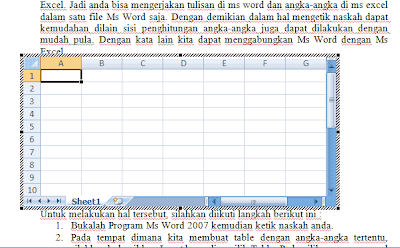
  3. Maka jendela excel akan nampak di lembar kerja Ms Word anda, perhatikan pula menu-menu yang ada akan berubah menjadi menu-menu Ms excel.

    menggabungkan ms word dengan excel

  4. Setelah itu buatlah table seperti yang anda kehendaki atur sedemikan rupa sehingga posisinya pas dengan tulisan dan ketikan di ms word.
  5. Jika sudah klik pada area ms word. Maka table telah terbentuk, untuk mengedit datanya silahkan klik ganda pada table tersebut.

Menggunakan Perintah Pada Menu Bar Dan ToolBar Formating

1. Memformat Teks
          Perintah-perintah untuk memformat teks pada MS Excel tidak jauh berbeda dengan MS Word, seperti mengubah ukuran dan jenis huruf, efek cetak tebal,cetak miring, dan lain sebagainya. Kita dapat memilih ikon untuk memformat teks pada toolbar formaating.
          Kita juga dapat memilih pada menu Format lalu Cells, pada tab Font mulai dari jenis Font, Font style, Size, Underline,Color, dan Effects


2. Menengahkan Teks Melewati Batas Kolom
Cara menengahkan teks melewati batas kolom adalah sebagai berikut.
  • Blok teks dan sel yang akan diformat. (klik kiri dan tahan, geser kearah sel yang diinginkan)
  • Klik ikon Merge and Center pada toolbar formating
  • Secara otomatis sel yang diblok akan menjadi satu dan teks yang ada didalamnya akan rata tengah.
3. Orientasi Teks
Cara memformat orientasi (tata letak teks) adalah sebagai berikut.
  • Pilih sel atau range yang akan diatur orientasinya.
  • Klik menu Format lalu klik Cells
  • Setelah muncul kotak dialog Format Cells, pilih Tab Alignment
 
  • Kita dapat mengatur sesuai kebutuhan, seperti  Teks Alignment, Horizontal, Vertical, Indent, Orientation, dan Teks Control.